กลับมาอีกครั้งกับเกมส์ฟุตบอลที่ดีที่สุด FIFA 13

ได้เวลาลงฟาดแข่งกันอีกครั้งกับสงครามลูกหนังที่คุณไม่ควรพลาดด้วยประการทั้งปวง

N.O.V.A. 3 - Near Orbit Vanguard Alliance

คุณพร้อมหรือยังที่จะทำสงครามต่างดาวไปกับความสนุกสุดมันส์กับภาคล่าสุดของการล่าล้างเหล่าเอเลี่ยนต่างดาว

เหล่าอัศวินชุดเกราะทั้งหลายได้ฤกษ์ออกผจญภัยไปกับ Infinity Blade 2 กันได้แล้ววันนี้

สุดยอดเกมส์ Action RPG กราฟฟิคอลังการขั้นเทพ พร้อมให้คุณเข้ามาสัมผัสกันได้แล้ววันนี้ !!!

ได้เวลาขาซิ่ง Burn ยางไปกับเกมส์แข่งรถสุดมันส์ Need For Speed : Most Wanted กันอีกแล้ว

เต็มอารมณ์การแข่งรถระดับ Super Cars จากค่ายต่างๆ บอกได้คำเดียวว่า "ห้ามพลาด !!!".

ยินดีต้อนรับเข้าสู่โลกของมังกรกับเกมส์ DragonVale

ก้าวสู่โลกของการใช้ชีวิตอยู่กับมังกรสายพันธุ์ต่างๆ และกิจกรรมสนุกอีกมากมายที่พร้อมให้คุณสัผัสได้แล้ววันนี้

Photobucket
แสดงบทความที่มีป้ายกำกับ ipad 2 แสดงบทความทั้งหมด

27/5/55

[NEWS] Jailbreak เจลเบรค iOS 5.1.1 สำหรับ iPhone 4s และ The new ipad


     เจลเบรค iOS 5.1.1 แบบ Untethered สำหรับ iPhone, iPod Touch, iPad รวมถึง The new iPad (iPad 3) มาแล้ว! พร้อมวิธีการเจลเบรคด้านใน
 ในที่สุด ทีมแฮ็กเกอร์ชื่อดัง นั่นก็คือ Chronic Dev Team และ pod2g ก็สามารถเจลเบรค (Jailbreak) iOS 5.1.1 แบบ Untethered หรือแบบสมบูรณ์ ได้เป็นผลสำเร็จแล้วครับ นอกจากนี้ ยังได้ปล่อยเครื่องมือการเจลเบรค (Jailbreak) GreenPois0n Absinthe 2.0 ให้ผู้ที่สนใจได้ดาวน์โหลดกันอีกด้วย
สำหรับอุปกรณ์ที่รองรับ การเจลเบรค iOS 5.1.1 แบบ Untethered ในครั้งนี้ ได้แก่ iPhone 4, iPhone 4S, iPad 2, The new iPad (iPad 3) ยกเว้น iPad 2 ล็อตใหม่ที่ใช้ชิปเซ็ท 32 นาโนเมตร ยังไม่รองรับการเจลเบรคในครั้งนี้ครับ


หมายเหตุ : ควรจะทำการแบ็คอัพข้อมูลก่อนทำการเจลเบรคทุกครั้งครับ


เครื่องที่รองรับ

  • iPhone 3Gs
  • iPhone 4
  • iPhone 4 CDMA
  • iPhone 4S
  • iPad 1
  • iPad 2 Wifi
  • iPad 2 GSM
  • iPad 2 CDMA
  • iPad 2 Wifi, R2
  • iPad 3 Wifi
  • iPad 3 Global
  • iPad 3 CDMA
  • iPod 3G
  • iPod 4G
  • AppleTV 2


ดาวน์โหลด Absinthe 2.0.1
For Windows (XP/Vista/Win7)
For Mac (10.5, 10.6, 10.7)
For Linux (x86/x86_64)


ขั้นตอนการ Jailbreak
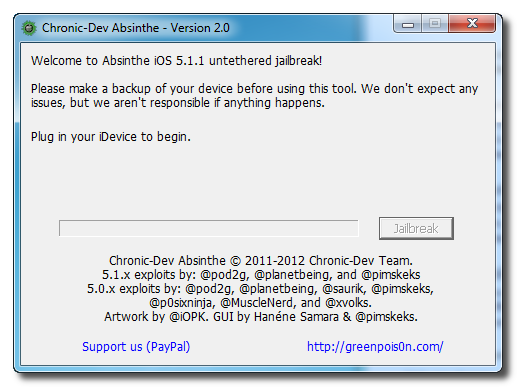
1. เปิดโปรแกรม Absinthe ver. 2.0 จะพบหน้าตาแบบนี้
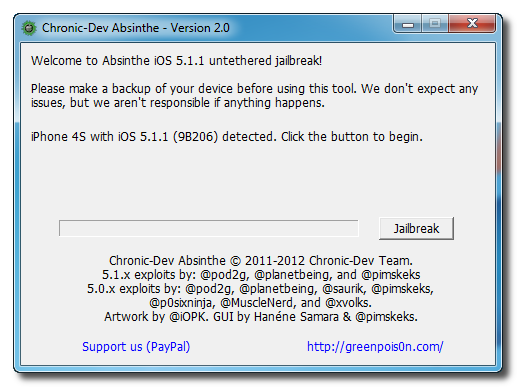
2. เสียบ iPhone,iPad,iPod กับคอมพิวเตอร์ของคุณ (จะขึ้นรายละเอียดของเครื่องนั้น)
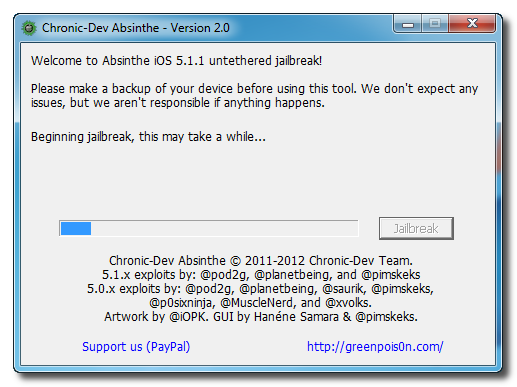
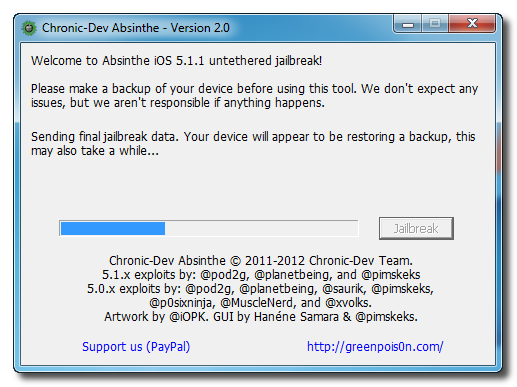
3. กดปุ่ม Jailbreak แล้วรอจนกว่าจะเสร็จ (ในขณะที่กำลังเจลเบรค จะมีลักษณะเหมือนการ restore backup และขึ้นข้อความ “Restoring in Progress” แต่ไม่ต้องไปสนใจ)
4. จากนั้นได้ไอคอน Cydia ที่หน้า home
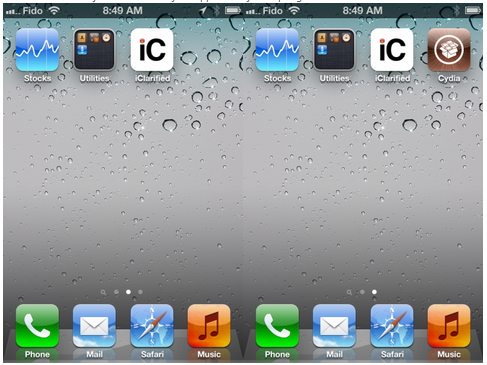
5. Enjoy Untethered Jailbreak!!

VDO ตัวอย่างครับ


Tips

ใครมีปัญหา Beginning jailbreak, this may take a while รอนาน
เกิดจากเครื่องต้องจำลองไฟล์ backup ซึ่งถ้ามีข้อมูลนานมากก็รอนานมาก
ให้ Restore เป็นเครื่องใหม่ (จนถึงขั้นตอนรูปด้านล่าง แต่ยังไม่ต้องกด Setup as new iPhone)
แล้วไป Jailbreak ด้วย absinthe ให้เสร็จ(จะใช้เวลาไม่มาก ไม่เกิน 2 นาที)
แล้วค่อยกด restore from backup of : ….
หากติดปัญหา ERROR : Could not connect to lockdownd
1. เข้าไปที่ Settings > General > Reset > Reset All Content and Settings
2. ให้ลบไฟล์โฟลเดอร์ Absinthe 2.0 ออกจากเครื่องให้หมด แล้วดาวน์โหลดมาใหม่จะดีมากๆ
3. หาก reboot computer รอบ 1 จากนั้นค่อยเริ่มอีกครั้ง

ตอบปัญหาล้นหลาม หลังจาก Absinthe 2.0 ปล่อยออกมา

1. เจลทับได้ไหม?? > ไม่ได้ครับ ต้องอัพเดทเป็น 5.1.1 ก่อนแล้วเจลใหม่ แต่ถ้าใครพอใจที่ 5.0.1 ก็ใช้ไปครับ ไม่ต้องอัพเดทก็ได้
2. สมบูรณ์ไหม?? > สมบูรณ์ที่สุดในตอนนี้แล้วครับ ปิด-เปิดเครื่องได้แล้ว ในอนาคตอาจมีอัพเดท แก้ bug ได้ครับ
3. เครื่องรุ่นนี้เจลได้ไหม?? > เขียนไว้หมดแล้ว
4. เครื่อง Lock เจลได้ไหม?? > แนะนำให้รอ Redsn0w ออกก่อนแล้วใช้ตัวนั้นเจลจะดีกว่าครับ รู้สึก absinthe จะมีปัญหาเรื่อง Activated
5. ใช้ 5.1.1 เจลแบบ tethered อยู่แล้วทำไง?? > วิธีอัปเดต Tethered 5.1.1 เป็น Untethered Jailbreak iOS 5.1.1 ด้วย Rocky Racoon 5.1.1
6. iOS 5.1 เจลได้ไหม?? > ไม่ได้ทดสอบ แต่ขอตอบว่า ‘ไม่ได้’ ไว้ก่อนแล้วกัน
7. แนะนำ Source หน่อย?? > repo.insanelyi.com , iappdev.com/i , cydia.iphonemod.net
8. jailbreak แล้วทำไรต่อ?? > แล้วแต่ความชอบส่วนบุคคลสิครับ
9. keyboard ไทย 4 แถว ของคุณเรนโบว์ใช้ได้ไหม?? > ได้ครับ


Credit By -  Greenpois0n, iPhone Dev Team, iClarified , iphonemod.net , hitect.sanook.com


23/1/55

[News] ได้เวลา Jailbreak iPhone 4S, iPad 2 กันแล้วจ้า สิ้นสุดการรอคอยซักที


    iPhone 4S - อัพเดทข่าวล่าสุดกับ ป๋าเอก TechXcite ต้อนรับช่วงตรุษจีนเมื่อสุดสัปดาห์ที่ผ่านมาด้วยข่าวดีของสาวกApple สายมืดอย่างที่หลายท่านพอจะทราบกันมาบ้างแล้วว่าในที่สุดทั้ง iPhone 4S และ iPad 2 ก็สามารถUntethered Jailbreak ด้วยเครื่องมือตัวใหม่ Greenpois0n Absinthe A5 อันเป็นผลงานความร่วมมือกันของiPhone Dev Team และ pod2g ได้เป็นผลสำเร็จแล้วหลังจากรอคอยกันมาร่วมๆปีเห็นจะได้


อย่างไรก็ตามสำหรับแฟนๆ TechXcite ที่กำลังงงๆกับการ Jailbreak iPhone 4S และ iPad 2 ว่ามันจะต้องทำอะไรยังไงบ้างไม่รู้จะเริ่มตรงไหนก่อนก็ขอให้สบายใจกันได้ เพราะวันนี้ผมจะมานำเสนอ 6 ขั้นตอน Jailbreak iPhone 4S,iPad 2 ด้วยโปรแกรม Absinthe แบบง่ายๆที่คุณเองก็สามารถทำเองได้ที่บ้านโดยไม่ต้องไปเสียเงินทองและเวล่ำ เวลาให้กับร้านลง App ต่างๆอีกต่อไป ส่วนจะเป็นอย่างไรบ้างเชิญรับชมวิธี Jailbreak iPhone 4S และ iPad 2 กันได้ข้างล่างนี้เลยครับ


สิ่งที่ต้องเตรียมก่อน Jailbreak iPhone 4S และ iPad 2
โปรแกรม GreenpoisOn Absinthe v.0.1.2.2 
iTunes 10.5 เวอร์ชั่นล่าสุด
iPhone 4S ระบบปฏิบัติการเวอร์ชัน iOS 5.0 หรือ iOS 5.0.1 (9A405 และ 9A406) และ iPad 2 Wifi/GSM/CDMA ระบบปฏิบัติการ iOS 5.0.1
อย่าลืม backup ข้อมูลสำคัญภายในเครื่องก่อน Jailbreak ด้วยครับ!!!
5 ขั้นตอน Jailbreak iPhone 4S, iPad 2 ด้วยโปรแกรม Absinthe และตัวคุณเอง
1. เชื่อมต่อ iPhone 4S หรือ iPad 2 ของคุณเข้ากับเครื่องคอมพิวเตอร์ผ่านทางสาย USB แล้วเปิดโปรแกรมAbsinthe ขึ้นมา

2. กดปุ่ม Jailbreak ทางขวามือของหน้าจอโปรแกรมแล้วปล่อยให้ Absinthe ทำการ Jailbreak เครื่องของคุณ โดยระหว่างนั้นอุปกรณ์ iDevice ของคุณจะขึ้นคำว่า Restoring in Progress ซึ่งคุณห้ามไปยุ่งกับมันโดยเด็ดขาด


3. หลังจากนั้น iPhone 4S หรือ iPad 2 ของคุณจะรีบูตเครื่องหนึ่งรอบ ซึ่งเมื่อ restart เสร็จแล้วจะปรากฏไอคอนAbsinthe ภายในเครื่องของคุณ 


4. ซึ่งเมื่อคุณแตะที่ไอคอน Absinthe ดังกล่าวก็จะเป็นการเปิดหน้าเว็บไซต์ของ Greenpois0n จากนั้นเครื่องก็จะทำการ restart อีกหนึ่งครั้ง
5. เมื่อเปิดเครื่องขึ้นมาอีกครั้งคุณจะพบว่าไอคอน Absinthe ได้กลายสภาพเป็นแอปฯ Cydia และสามารถเปิดใช้งานได้ตามปกติแล้วครับ
ปล. สำหรับคนที่มีปัญหากดไอคอน Absinthe แล้วเจอข้อความว่า Error establishing a database connections ให้เข้าไปที่ Settings > General > Network > VPN แล้วเปิดเป็น ON นะครับ (พยายามเปิดไปเรื่อยๆจนกว่าเครื่องมันจะ restart นั่นแหละฮะ)


Credit By : TechXcite , Redmondpie

10/1/55

[News] ทุกคนสามารถใช้ Windows 7 บน iPad จาก OnLive

     หากคุณผู้อ่านยังจำกันได้ เมื่อปีที่แล้ว หลายคนเริ่มรู้จัก OnLive ในฐานะบริษัทผู้ให้บริการแพลตฟอร์ม "เกมส์" บนระบบคลาวด์ ที่สามารถสตรีมเกมส์จากระบบ cloud ของทางบริษัท เพื่อให้คอเกมส์ได้เล่นบน TV, PC, iPhone, Android Smart Phone และ Tablet ล่าสุดในงาน CES 2012 ทางบริษัทได้เปิดให้บริการใหม่ที่เหนือความคาดหมายของผู้บริโภค

9/1/55

[News] iPad 3 กล้องหน้า HD สำหรับ Facetime

     รายงานข่าวล่าสุดสำหรับ iPad 3 ก็เริ่มมีกระแสออกมาอีกครั้ง โดยเฉพาะในช่วงที่ Apple เริ่มลดราคา iPad 2 ประกอบการแข่งขันในตลาด"แท็บเล็ต" ซึ่งคู่แข่งที่มีทั้งในรูปของเครื่องอ่านอีบุ๊คที่เป็นแท็บเล็ตอย่าง Kindle Fire และแท็บเล็ต Android อีกหลากหลายรุ่นที่จะเปิดตัวในตลาดปีนี้ โดยข้อมูลจากเว็บไซต์ iLounge ระบุว่า iPad 3 จะมีการอัพเกรดคุณสมบัติแค่บางส่วนเท่านั้น

15/12/54

[News]10 สุดยอดนวัตกรรมเทคโนโลยีแห่งปี 2011 จากนิตยสาร Time


     วันนี้นิตยสาร Time ได้ประกาศรายชื่อบุคคลแห่งปี 2011 (Person of the Year) ซึ่งผลออกมาไม่ใช่สตีฟ จ็อบส์อย่างที่คาดกันก่อนหน้านี้ แต่เป็น "ผู้ประท้วง" (protester) ต่อต้านรัฐบาลต่างๆ ทั่วโลก แต่ถึงอย่างไรก็ยังมีการจัดอันดับอื่นๆ ของ Time เช่นกัน โดยขอนำ 10 Gadget แห่งปีมานำเสนอครับ
  • iPad 2
  • Galaxy Nexus
  • Kindle Fire
  • iPhone 4S

13/12/54

[News] 10 อันดับ แอพพลิเคชั่นไอโฟนประเภทตัวช่วยต่าง ๆ ของปี 2011


     ทีมงาน Toptenthailand.com ขอเอาใจผู้ใช้ไอโฟนกันบ้างใน " 10 อันดับ แอพพลิเคชั่นไอโฟนประเภทตัวช่วยต่าง ๆ ของปี 2011 "

10 Zipcar
อยากจะเช่ารถราคาถูก ๆ สักคันไว้ขับเที่ยวเล่น กินลม ชมวิว หรือขับไปทำธุระนู่นนี่ แอพฯ นี้ จะบริการด้านข้อมูลว่าที่ใดบ้านที่มีรถให้เช่า และเหลือให้เช่าอยู่กี่คัน เป็นต้น

9 Google Earth
อีกหนึ่งแอพพลิเคชั่นดี ๆ ที่ช่วยในเรื่องของการระบุสถานที่ และการดูเส้นทางต่าง ๆ ก็หนีไม่พ้น "Google Earth" ขาใหญ่ เจ้าประจำที่สามารถพึ่งพาได้อยู่มากพอสมควรเลยทีเดียว


8 AroundMe
แอพพลิเคชั่นนี้ จะบอกคุณในทุก ๆ อย่างที่อยู่ในละแวกที่คุณอยู่ ณ ตอนนั้น ทั้งธนาคาร ร้านอาหาร ร้านกาแฟ ปั๊มน้ำมัน โรงพยาบาล โรงแรม ฯลฯ เรียกได้ว่า อยากไปไหนก็เปิดแอพฯ นี้ไว้ เป็นอันรู้เรื่อง!

7 Hopstop
ถ้าเกิดหลงทางไม่รู้ว่าต้องไปตามถนนสายไหน หรือต้องไปขึ้นรถตรงจุดใด แอพฯ นี้จะเป็นเหมือนแผนที่บอกทางให้คุณเอง ว่าควรจะเริ่มจากจุดไหน ไปที่ไหนต่อ เพื่อให้ไปถึงจุดหมายปลายทางที่คุณต้องการ

6 Wikipedia
ข้อมูลและเนื้อหาสาระแบบเน้น ๆ ทั้งเรื่องของตัวบุคคล สถานที่ เหตุการณ์สำคัญ ๆ และอื่น ๆ สารพัด คุณก็สามารถใช้แอพพลิเคชั่นนี้ในการหาข้อมูลที่คุณต้องการได้ โดยไม่จำเป็นต้องไปเปิดคอมพ์หาเหมือนแต่ก่อนอีกต่อไป

5 OpenTable
หากคุณอยู่ที่สหรัฐอเมริกา แคนาดา และประเทศอังกฤษ แล้วอยากจะจองร้านอาหารดี ๆ ไว้สำหรับดินเนอร์มื้อพิเศษแล้วล่ะก็ คุณสามารถเซิร์จหาและทำการจองโต๊ะได้ทันที ด้วยวิธีการง่าย ๆ เพียงแค่กรอกข้อที่จำเป็นต่อการจองโต๊ะลงไปแค่นั้น

4 Weather Channel
วันนี้ฝนจะตกมั้ย อากาศจะร้อนหรือเปล่า ต้องเตรียมอะไรอย่างไรบ้าง แอพพลิเคชั่นนี้ช่วยคุณได้ เพราะจะมีข้อมูลเกี่ยวกับสภาพอากาศ ทั้งเรื่องของอุณหภูมิ ความเร็วลม ค่าความชื้นและอื่น ๆ ของสถานที่ทั่วโลกที่คุณอยากรู้

3 Word Lens
ใครมีปัญหาด้านภาษา แปลไม่ออก อ่านไม่รู้เรื่อง ใช้แอพฯ นี้แล้วรับรองไม่มีปัญหาแน่ ๆ เพราะเพียงแค่คุณเปิดแอพพลิเคชั่นนี้ แล้วยืนไปที่ป้ายหรือข้อความที่คุณอ่านไม่ออก แอพฯ จะทำการแปลภาษาให้คุณเป็นภาษาอังกฤษทันที (เจ๋งอ่ะ!)

2 Yelp
ไปอยู่เมืองนอกเมืองนา เกิดอาการหิวข้าวหรืออยากหาผับเล็ก ๆ นั่งชิล ๆ สบายอารมณ์ แต่ไม่รู้จะไปที่ไหน ก็ขอให้เปิดแอพฯ นี้ขึ้นมา แล้วใส่ชื่อสถานที่ที่คุณอยู่ ณ ตอนนั้นลงไป เพียงเท่านี้ แอพฯ จะคัดสรรรายชื่อร้านอาหารและผับต่าง ๆ มาให้ แถมยังบอกทั้งเวลาเปิด - ปิดของร้านให้อีกด้วย

1 Kayak
ถ้าคุณต้องเดินทางไปต่างประเทศ แล้วมีปัญหาไม่รู้ว่าจะไปพักที่ไหน หรือต้องไปสายการบินไหนดี แอพพลิเคชั่นนี้จะเป็นตัวช่วยให้คุณในการบอกถึงข้อมูลต่าง ๆ ที่คุณอยากทราบ ทั้งเรื่องของที่พักและการจองตั๋วเครื่องบิน


Credit By : hitech.sanook.com

20/11/54

[App iPad] Siri ไม่มีให้ใช้ ยังไงก็ใช้ Voice actions แทนละกัน ไม่ใช่แต่คล้าย ครับ !! !!!


     สวัสดีครับเพื่อนๆ นอนหลับกันหมดหรือยังครับ เมื่อตอนบ่ายผมลองนั่งหาอ่านกระทู้ที่เกี่ยวกับพวก iphone ipad 2 ไปเจอคำถามนึงในกระทู้ซึ่งรู้สึกว่าจะถามบ่อยมาก เค้าถามว่า iphone 4 ipad 2 ใช้ Siri ยังไงครับ ส่วนใหญ่ก็จะเจอคำถามแนวๆนี้แทบทั้งนั้น ผมขอตอบรวบยอดให้เลยละกันนะครับ  ณ ตอนนี้ iphone 4 หรือ ipad 2 ยังไม่มี Siri ให้ใช้หรอกครับ ที่ทำออกมาแจกกันมันก็เป็นแค่ GUI ของ Siri  เฉยๆ แล้วก็ไม่รู้ว่าในอนาคตทาง Apple เค้าจะปล่อย Siri ลง พวก iphone 4 หรือ ipad 2 หรือป่าว เพราะอาจจะต้องดูที่ปัจจัยหลายๆอย่างประกอบกันไป  และสำหรับวันนี้เพื่อนๆไม่ต้องผิดหวังนะครับที่ไม่มี Siri ให้ใช้กัน เพราะว่าผมจะแนะนำ App ที่ชื่อว่า Voice Actions ให้ใช้กันครับ  มันใช้ยังไงหน่ะหรอ ตอบแบบง่ายๆเลยว่า ใช้เหมือน Siri นั่นแหละครับ